2-1 eNSP设备节点与物理机通讯
本节实验为重点,后面每章操作类似。
章节介绍
telnet协议介绍
Telnet在1969年开发出来,在RFC 15定义,是最早形成的互联网协议之一。
Telnet是TCP/IP协议族中的一种应用层协议,使用于互联网及局域网中,使用虚拟终端的形式,提供双向、以文字字符串为主的命令行接口交互功能。
是互联网远程登录服务的标准协议和主要方式,常用于服务器的远程控制,可供用户在本地主机执行远程主机上的工作。
优点: 简单。 缺点: 所传输的资料并未加密,账号和密码等敏感资料容易会被窃听,因此此协议逐渐被淘汰,改用更安全的SSH协议。
实验设计
在eNSP中使用交换机设备S5700,配置vlan,配置IP,通过Cloud设备暴露通讯使之与物理机互通。
服务端设备开启telnet服务。
客户端使用Python telnetlib库进行连接验证。
交换机S5700配置IP、和与物理机互通
视频教程
全屏看,无声音,跟下面文档对应看,文档解释了更多的技术细节和为什么这样做的原因,视频更容易学习如何操作。
⭐️每一章节都将重复进行配置IP和与物理机通讯操作,必须人人掌握。
详细步骤
拓扑图: 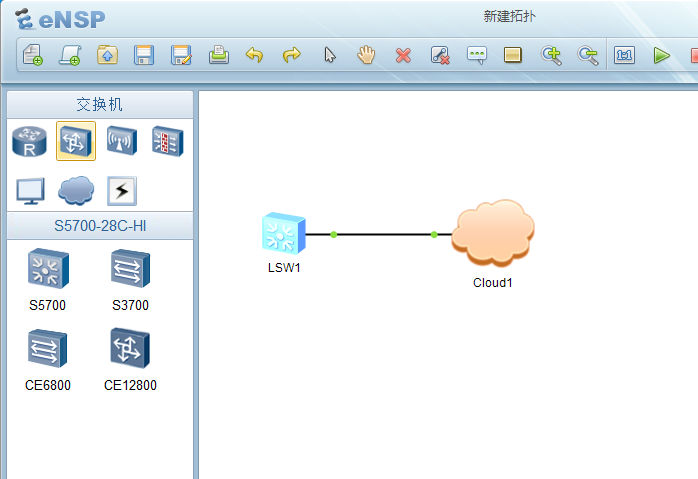
新建设备
新建拓扑:HuaWei eNSP v1.30网工模拟器/新建拓扑。
新建设备:从左侧设备列表 交换机 /选择 S5700 /拖动到设备到拓扑图中。
启动设备:设备图标上 鼠标右键 调出菜单/选择 启动。
打开终端:设备图标上 鼠标右键 调出菜单/选择 CLI ,或直接 鼠标左键双击 设备图标 呼出命令行。
设备刚开机显示 # 号,开机完成显示 <Huawei> 为正常。
由用户视图进入系统配置视图:
开机默认进入用户视图,特征为 <Huawei> 。系统配置需要进入更高权限的系统配置视图,特征为中括号扩主的主机名 [Huawei]。<Huawei>system-view [Huawei]配置IP
命令:[Huawei]interface vlanif 1 [Huawei-Vlanif1]ip address 192.168.56.100 24 [Huawei-Vlanif1]quit [Huawei]ping 192.168.56.1 # ping Cloud设备充当中间人的Virtualbox虚拟网卡地址有助于主动发包 # 这里省略了显示绑定GE口的命令,上面的vlanif编号必须为1,连接设备后vlanif 1和GE 0/0/1将默认绑定并启用。命令解释:
网工知识复习。OSI网络模型第二层链路层,根据MAC地址转发包。第三层传输层,根据IP地址找到不同网段。 交换机是二层设备,无法直接运行ip配置命令,需要先配置vlan转为三层设备。
配置vlan。vlan(virtual lan)虚拟局域网,假设一个局域网下有两百台机器,但各部门间不想互相访问,vlan提供划分子网提供更细致的控制。
interface命令进入vlan 1设备接口。vlan后面的编号可以手动指定。此时标识变为[主机名-接口名]。
配置IP。 24代表子网掩码255.255.255.0。
quit退出。此命令会让前面的设置立即生效。
进入GigabitEthernet千兆以太网口,0/0/1堆叠式交换机的第一台设备、中的第一个子硬件区域、中的第一个插槽。
(标号可能从0或1开始,在更新的设备CE12800上,可以使用缩写GE 1/0/0,为了避免错误建议不要缩写,可用tab自动补全命令)。
并将此GE0/0/1口与vlan1上配置的ip绑定。(⭐️ )ping Cloud设备充当中间人的Virtualbox虚拟网卡地址192.168.56.1有助于主动发包。因为eNSP在节点配置不正确的情况下即使后面配置变对了,也不会主动发包。
启动GE0/0/1口。undo shutdown,撤销关闭即为start开启,此命令有助于使之前的命令生效。但其实连线后,此GE口才会真正启动。
添加Cloud设备
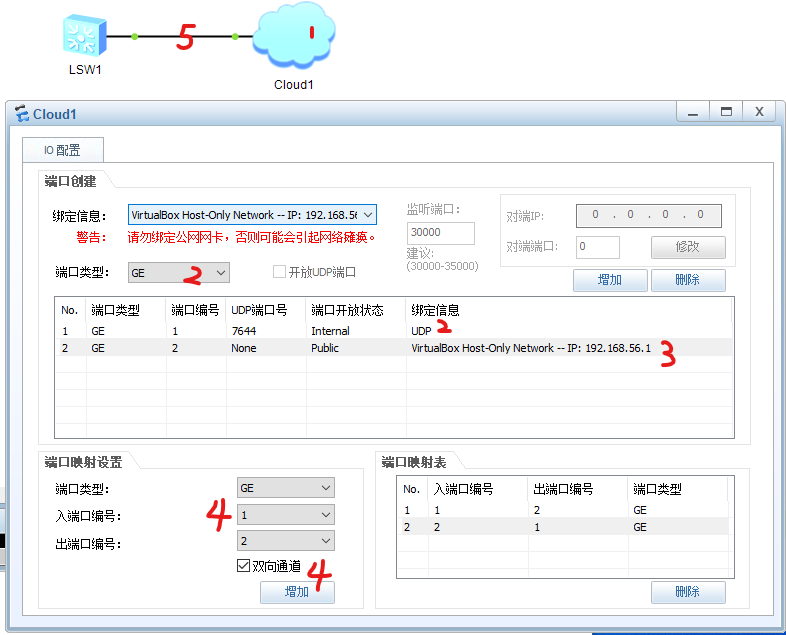
从eNSP左侧设备栏拖动 Cloud☁️设备到拓扑中。
双击设备进入到编辑。
设备节点到Cloud的虚拟网口。 绑定信息: internal 、端口类型:GE。然后点击右上角的增加,添加了一行记录。
Cloud到其它网卡到虚拟机网口。绑定信息: VitualBox Host-Only Network -- IP 192.168.56.1 、端口类型:GE。忽略警告“请勿绑定公网网卡,否则可能引起网络瘫痪”。然后点击右上角的增加,添加了一行记录。
两个虚拟网口连通,打通模拟设备到物理机之间通讯。界面下半部分端口映射设置 ,端口类型:GE、入端口编号1、出端口编号2、双向通道:勾选。点击增加,端口映射表多出两条记录。
这部分操作为了打通模拟器节点到物理机的访问:
网络设备S5700 ⬅️➡️ Cloud ⬅️➡️ 192.168.56.1 ⬅️➡️ 物理机连线
左键单击eNSP左侧设备栏拖 连接线⚡ /auto️自动类型连接线,然后分别点击S5700设备和Cloud进行连线。
连线后线上表示网口的小圆点变为绿色,线变为绿色,S5700设备命令行刷新日志GE 0/0/1 state up。
验证
连接线变为绿色。鼠标悬浮在连接线上时,可见设备端的接口为GE 0/0/1
⭐️设备命令行查看GE口状态。
display ip interface brief返回结果可见GE0/0/1口的ip地址和physical物理状态为UP启用中。
设备ping测试
ping 192.168.56.1 ping [你的Windows主机地址] # 可以省略。机房地址形如172.31.3.100物理机ping eNSP设备
ping 192.168.56.1 # 根据我的经验,有时直接ping设备ip不通,但ping网关有助于使模拟器节点配置生效 ping 192.168.56.100成功效果为eNSP中的S5700设备能与外界物理机互相ping通。
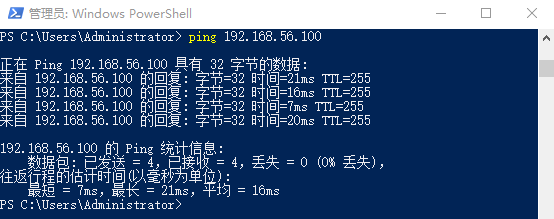
🎉终于成功!